
いつもSohos-Styleをご愛顧いただき、ありがとうございます。
在宅ワークでExcelを使っていると、
「矢印キーを押しているのにセルが動かない」
「画面だけが上下左右にスクロールしてしまう」
そんな経験はありませんか?
実はこれ、Excelの不具合でもパソコンの故障でもありません。
原因の多くは、スクロールロック(Scroll Lock)がオンになっていることです。

▼スクロールロックとは?
スクロールロックは、キーボードの機能のひとつで、
本来は「画面の表示だけをスクロールさせる」ためのものです。
この機能がオンになると、
・矢印キーを押してもセルが移動しない
・セルはそのままで、画面だけが動く
といった現象が起こります。
この困ったスクロールロック、
Excel上でのショートカットキーが「Fn+C」であることから、
頻出の「Ctrl+C」と押し間違えることがとにかく多いんです!!
特に在宅ワークでは、
ノートパソコンの狭いキーボードを使うケースが多いため、
指がもつれて、知らないうちに機能がオンになっていることがよくあります。
▼スクロールロックがオンか確認する方法
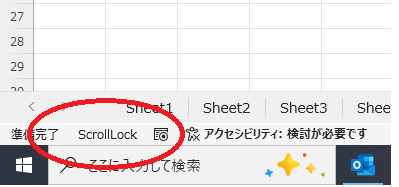
Excelの画面下(ステータスバー)を見てみましょう。
「Scroll Lock」または「SCRL」と表示されていれば、オンの状態です。
解除方法①:ショートカットキーでオフにする
キーボードで「Fn+C」を押し直すことで、
スクロールロックを解除することができます。
おかしいな? と感じたら、落ち着いてショートカットし直しましょう。
解除方法②:キーボードでオフにする
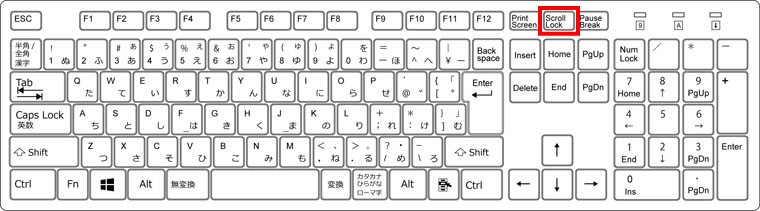
キーボードに【Scroll Lock】キーがある場合は、
一度押すだけでオフになります。
ただし、最近のノートパソコンには
Scroll Lockキーが無いことも多いので注意が必要です。
解除方法③:スクリーンキーボードを使う
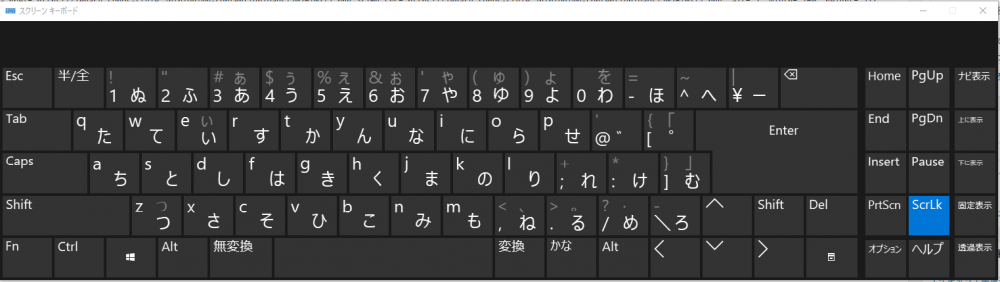
奥の手として、スクリーンキーボードを使う方法があります。
Windowsの検索欄に「スクリーンキーボード」と入力
表示されたキーボードを起動
「ScrLk」キーをクリックしてオフにする
これで、矢印キーでセル移動ができるようになります。
▼知っているだけで作業ロスを防げる
スクロールロックを知らないと、
「Excelがおかしい」「再起動しよう」「時間がないのに…」
と、無駄な時間とストレスが増えてしまいます。
しかし原因を知っていれば、
数秒で解決できる小さなトラブルです。
SOHOの皆さんのみならず、デスクワークをする私たちスタッフにとっても、
こうした「知っているだけで差がつく知識」は、
作業効率を守る立派な武器になります。
「Excelでセル移動ができない!?」と感じたら、
ぜひ一度、スクロールロックを疑ってみてください。